
计算机网络-思科模拟器实验系列(一)
本次实验目录(一共4个实验)
实验1. 路由器的基本配置
实验2. 3个网段互联的小型网络
实验2. 威力加强版
实验3. 3个网段互联的小型网络 - 纠错练习
上述为实验文件,由于服务器储存空间紧张,之后的实验不再上传实验文件,可以自行搭建网络拓扑结构进行学习。
Cisco Packet Tracer 介绍
在此之前,我们先熟悉一下Cisco Packet Tracer
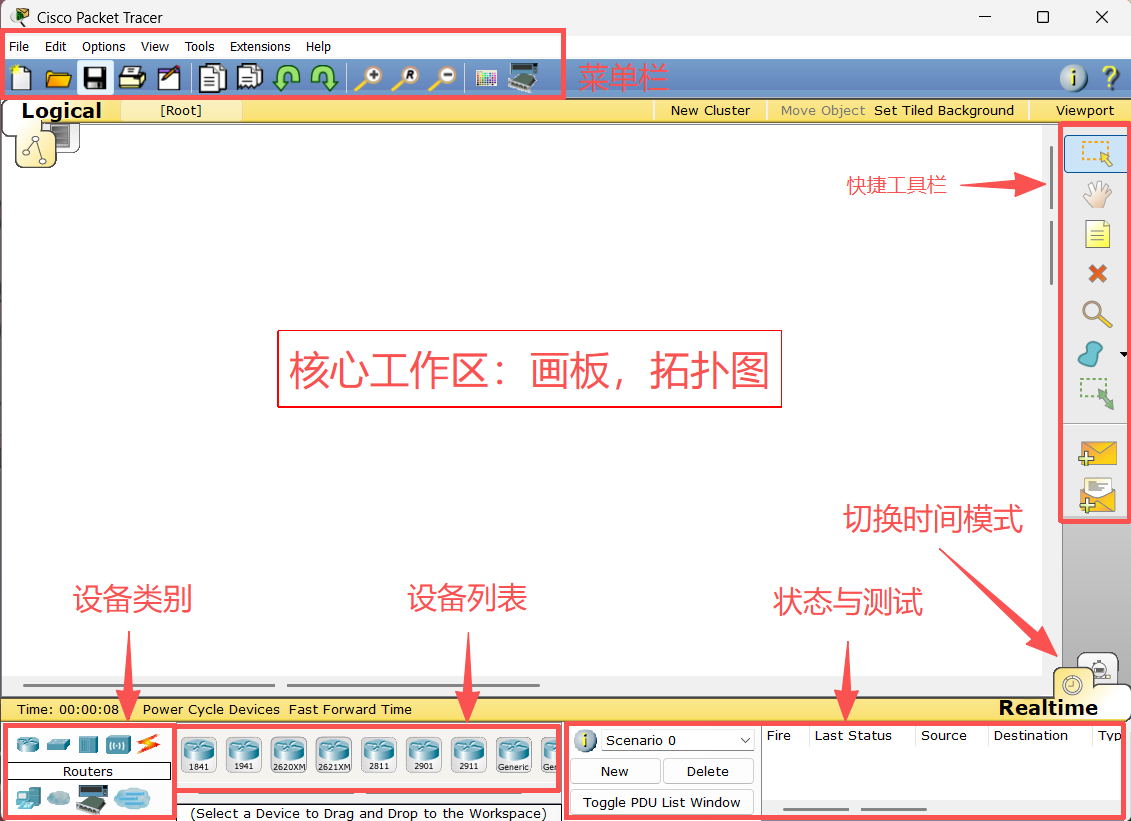
初学者掌握了解一下这些基础即可轻松使用Cisco Packet Tracer这个软件
实验1. 路由器的基本配置
先看实验任务:
学习目标:
熟悉基本的路由器配置方法,并使连接路由器不同端口的两台主机可以通信。所用设备:
设备 接口 IP 地址 子网掩码 默认网关
R2811 Fa0/0 192.168.1.254 255.255.255.0 不适用
Fa0/1 192.168.2.254
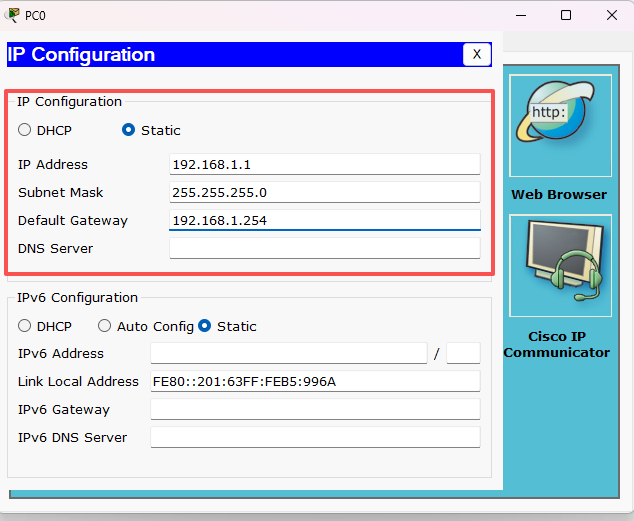
PC 0 NIC 192.168.1.1 255.255.255.0 192.168.1.254
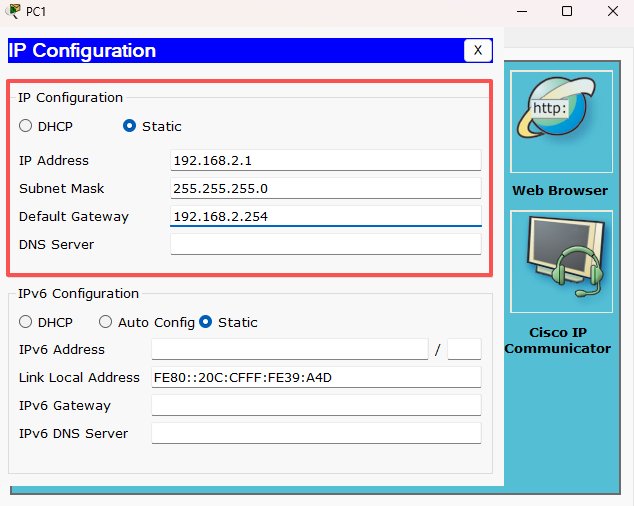
PC 1 NIC 192.168.2.1 255.255.255.0 192.168.2.254任务 1 - 放置并连接设备
步骤 1 - 放置两台PC和一台2811路由器
步骤 2 - 使用自动连线将两台PC分别连至路由器的Fa0/0和Fa0/1端口上·任务 2 - 配置设备
步骤 1 - 使用标签标记各设备的IP等属性
步骤 2 - 配置两台PC的IP地址、子网掩码和网关
步骤 3 - 进入路由器的CLI界面,配置路由器两个端口的IP地址
步骤 4 - 配置路由器的名字为R1,远程登录密码为xiandai,特权密码为zhixiao
步骤 5 - 测试两台PC的连通性
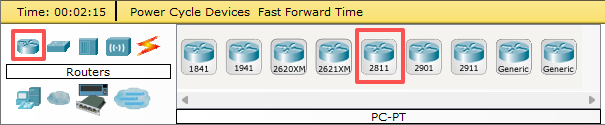
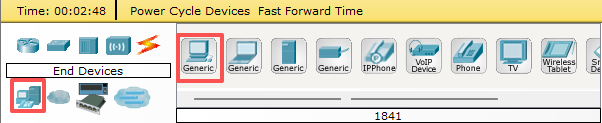
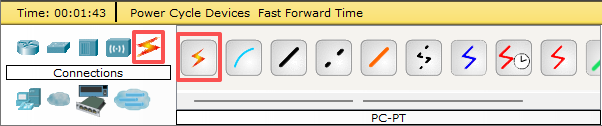
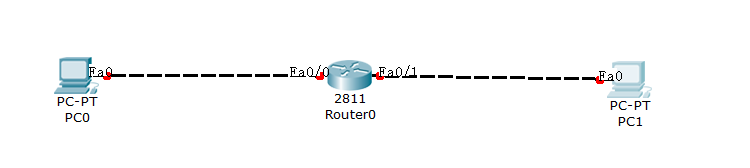
将上述设备摆成如下图所示的拓扑结构
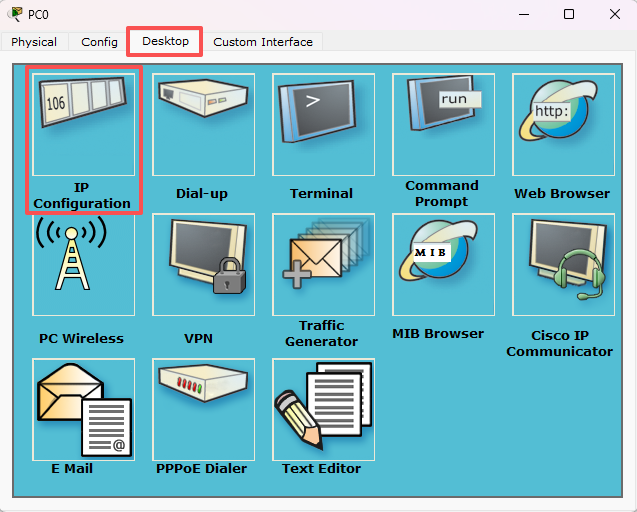
点击PC0设备,选择Desktop标签,选择IP Configuration工具配置设备IP信息
PC0和PC1配置内容如下:
点击Router0设备,选择CLI标签进入终端进行配置
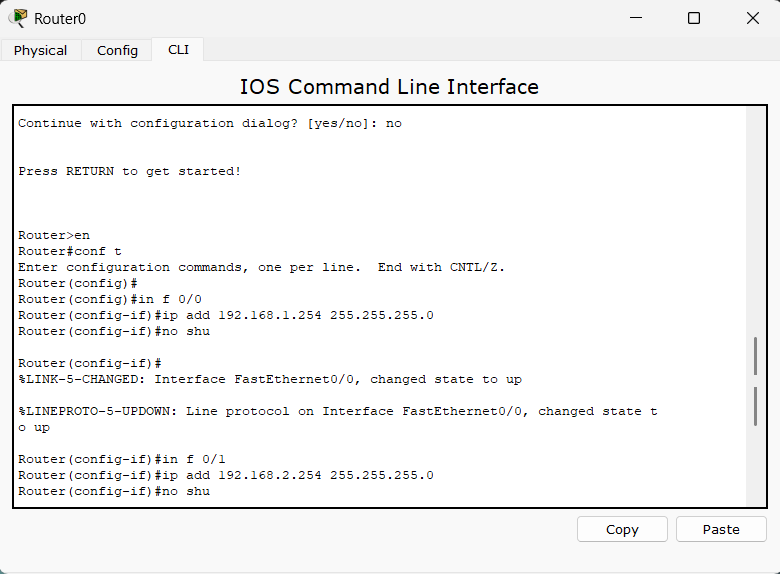
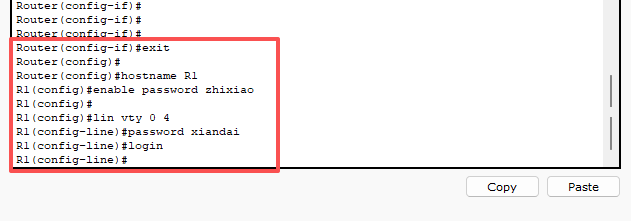
# 是否继续使用配置对话框?【是/否】:
Continue with configuration dialog? [yes/no]:no

# 进入特权模式
en        (enable)
# 进入全局配置模式
conf t    (configure terminal)

# 重命名路由器R1
hostname R1
# 设置特权密码
enable password zhixiao

# 切换至0/0接口
interface fastEthernet 0/0
# 配置接口IP地址
ip address 192.168.1.254 255.255.255.0
# 启用端口
no shutdown

in f 0/1
ip add 192.168.2.254 255.255.255.0
no shu

# 返回上一级
exit

# 进入虚拟终端线路配置模式(0 4同时允许5个远程会话)
line vty 0 4
# 设置远程登录密码
password xiandai
# 启用登陆验证
login
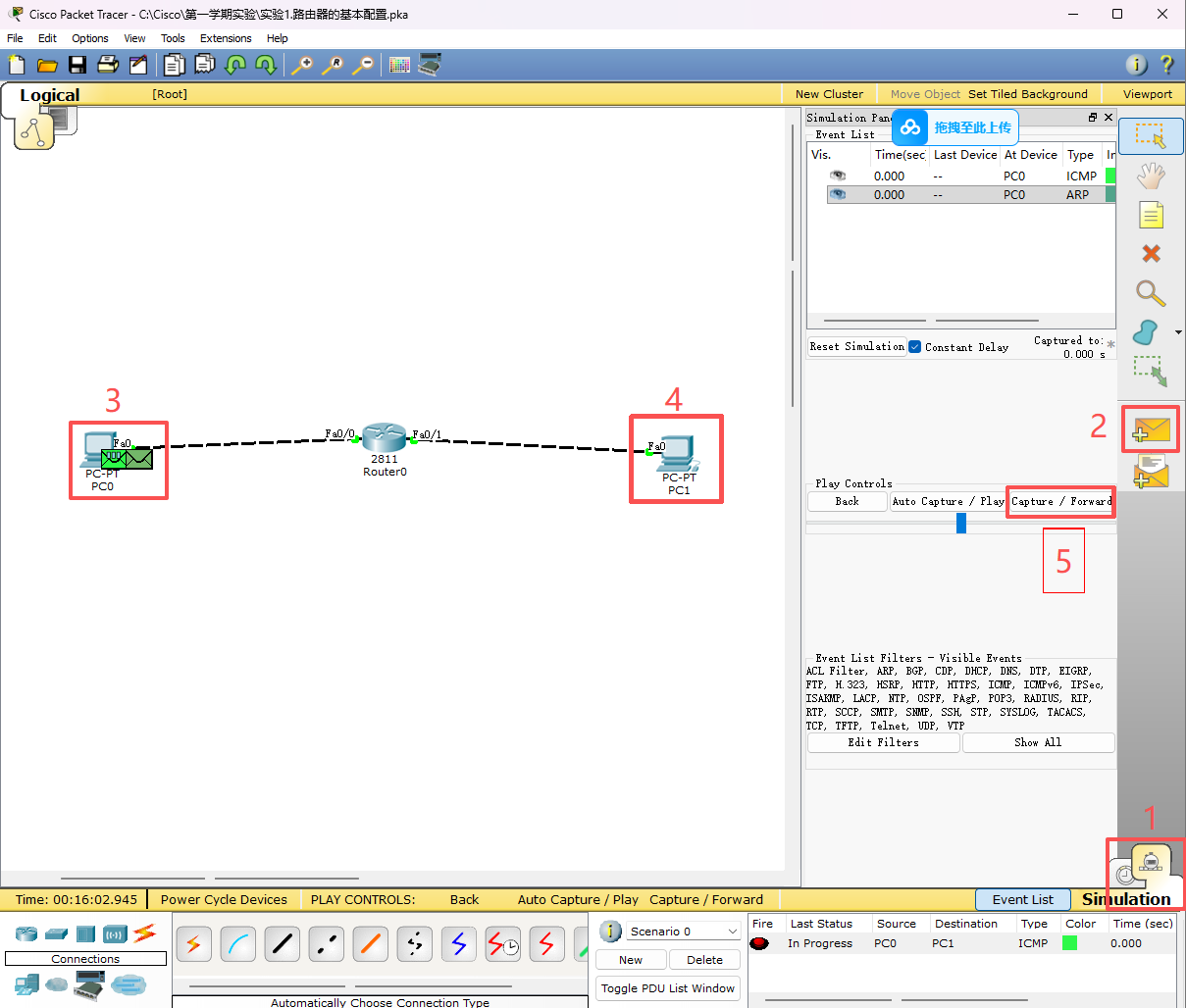
配置完成后点击右下角的时钟切换时间模式,然后点击信封,再点击PC0设备和PC1设备,最后点击Capture / Forward逐步查看ICMP数据包的走向
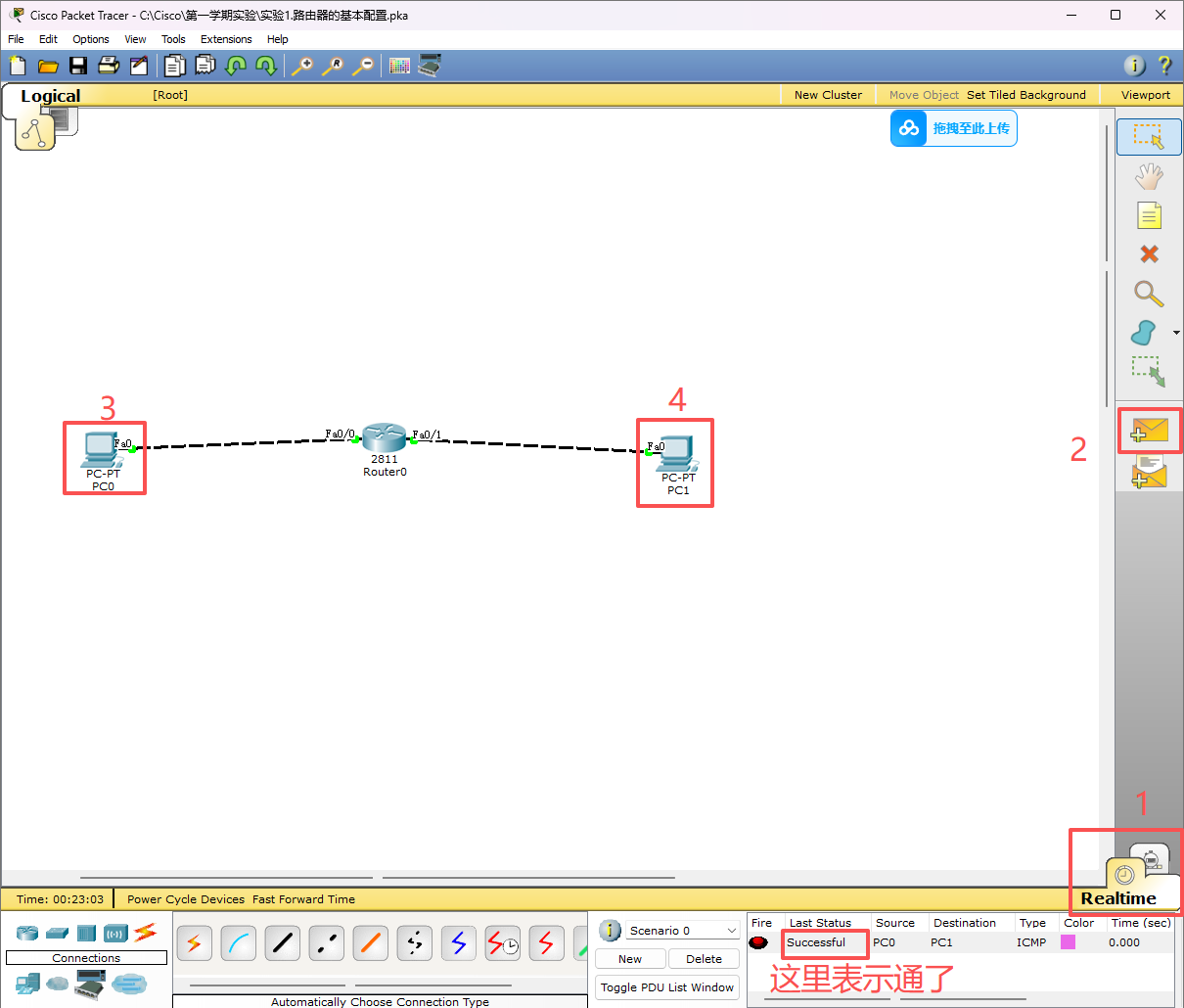
也可以不切换时间模式,直接点击信封,再点击两台设备进行测试,查看右下角数据包列表的数据包状态也能知道是否互通
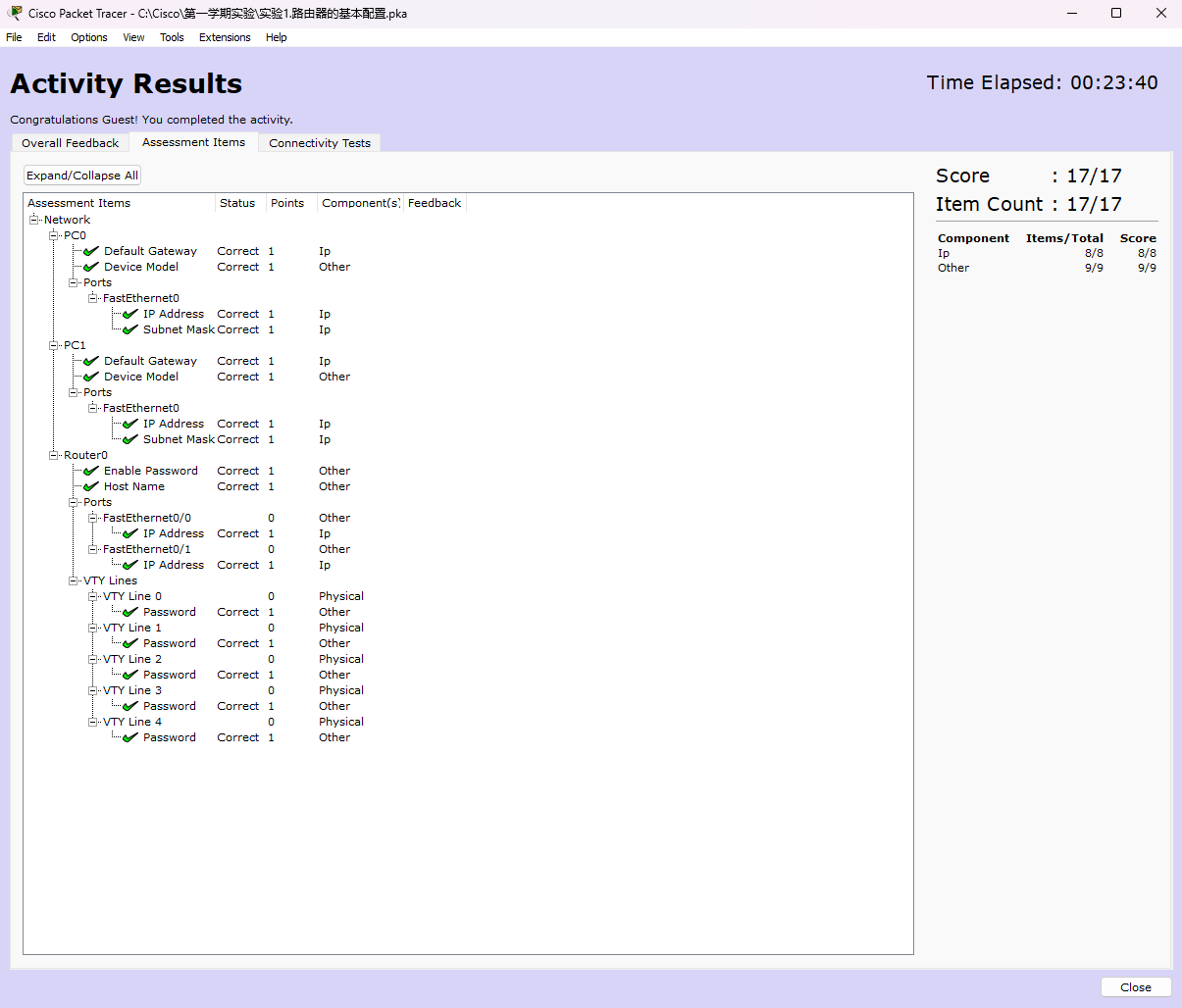
点击PT Activity窗口左下角的Check Results查看实验完成情况,实验1 完成!
实验2. 3个网段互联的小型网络
先看实验任务:
学习目标:
熟悉基本的路由器配置方法,使不同网段之间的主机可以通信。所用设备:
设备 接口 IP 地址 子网掩码 默认网关
R2911 Gig0/0 192.168.1.254 255.255.255.0 不适用
Gig0/1 192.168.2.254 255.255.255.0 不适用
Gig0/2 192.168.3.254 255.255.255.0 不适用S2960(0)
S2960(1)
S2960(2)PC 0 NIC 192.168.1.1 255.255.255.0 192.168.1.254
PC 1 NIC 192.168.1.2 255.255.255.0 192.168.1.254
PC 2 NIC 192.168.2.1 255.255.255.0 192.168.2.254
PC 3 NIC 192.168.2.2 255.255.255.0 192.168.2.254
PC 4 NIC 192.168.3.1 255.255.255.0 192.168.3.254
PC 5 NIC 192.168.3.2 255.255.255.0 192.168.3.254任务 1 - 放置并连接设备
步骤 1 - 按照样张放置六台PC,三台2960交换机和一台2911路由器
步骤 2 - 使用自动连线将设备连接·任务 2 - 配置设备
步骤 1 - 使用标签标记各设备的IP等属性
步骤 2 - 配置PC的IP地址、子网掩码和网关
步骤 3 - 进入路由器的CLI界面,配置路由器三个端口的IP地址
步骤 4 - 设置路由器远程登陆密码为xiandai,特权模式密码为zhixiao任务3 - 测试结果
步骤 1 - 测试任意两台PC的连通性,测试从PC用telnet登录路由器并进入特权模式
步骤 2 - 点击Check Results检查你的实验
本实验拓扑结构样张如下图所示:
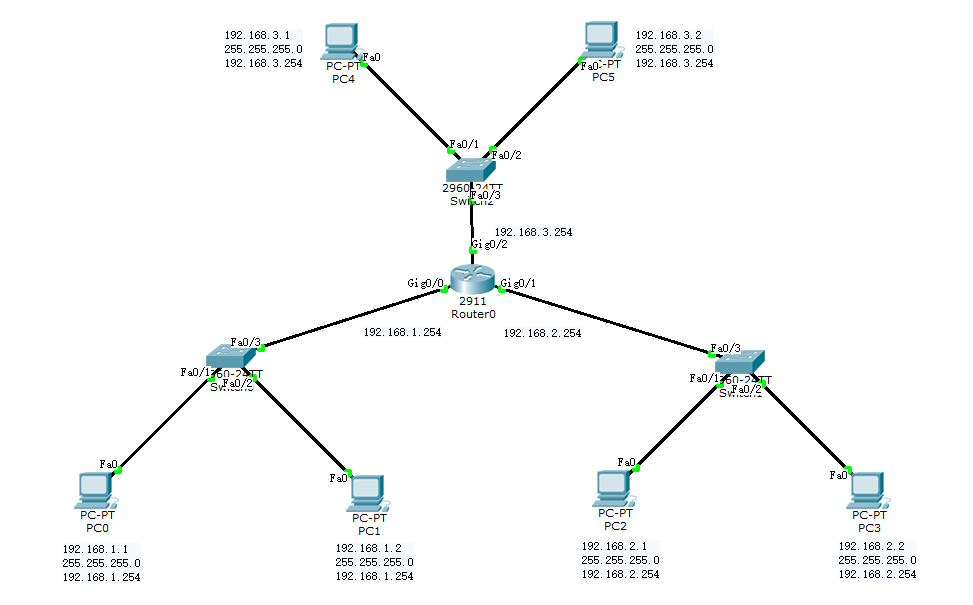
按照实验一中PC的配置步骤把PC0~5按照样图中的配置标签进行配置
点击路由器Router0选择CLI进行配置,多余的不多赘述
# 进入特权模式
en
# 进入全局配置模式
conf t

# 设置特权密码
enable password zhixiao

# 切换至0/0接口
interface gigabitEthernet 0/0
# 配置接口IP地址
ip address 192.168.1.254 255.255.255.0
# 启用端口
no shutdown

in g 0/1
ip add 192.168.2.254 255.255.255.0
no shu

in g 0/2
ip add 192.168.3.254 255.255.255.0
no shu

# 返回上一级
exit

# 进入虚拟终端线路配置模式(0 4同时允许5个远程会话)
line vty 0 4
# 设置远程登录密码
password xiandai
# 启用登陆验证
login
配置结束
这里教第二个验证通信状态的方法,点击任意PC,选择Desktop选项卡,点击Command Prompt(cmd)进入计算机终端,运行 ping 命令 选择任意主机进行通信,例如:ping 192.168.2.2
实验2. 威力加强版
先看实验任务:
实验2威力加强版
请根据标签配置IP
所有IP缺省内容为192.168.X.X
所有子网掩码为255.255.255.0从左到右,从上到下依次配置四个路由器名为R1、R2、R3、R4
在R4上,开启0-45个telnet远程连接虚拟端口,并配置远程连接密码为xiandai,加密特权密码为zhixiao
用路由器配置线将PC14与R3连接起来*先完成的10个人有加分,分值依次从10-1
通过拓扑图的到配置信息如下:
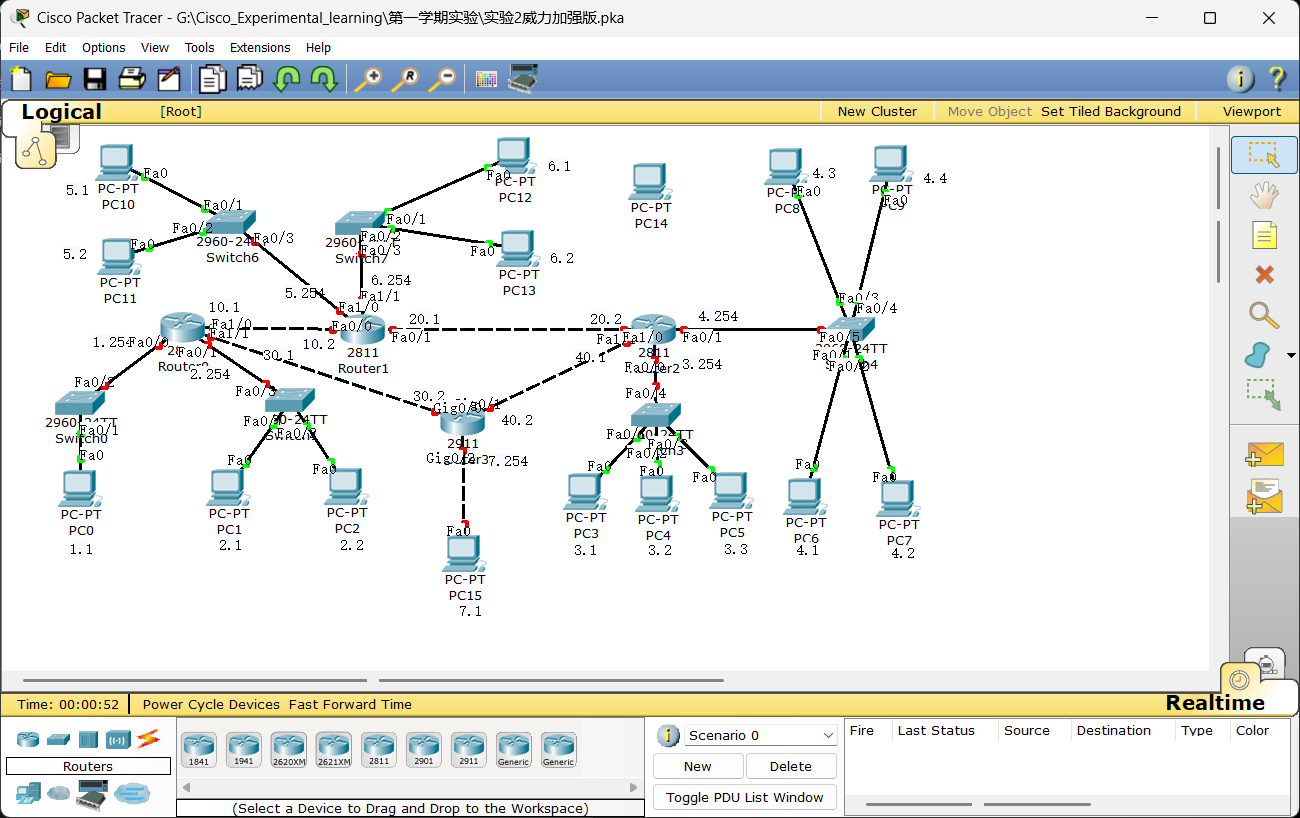
R1 (Router0) :
f0/0 192.168.1.254
f0/1 192.168.2.254
f1/0 192.168.10.1
f1/1 192.168.30.1


R2 (Router1) :
f0/0 192.168.10.2
f0/1 192.168.20.1
f1/0 192.168.5.254
f1/1 192.168.6.254


R3 (Router2) :
f0/0 192.168.3.254
f0/1 192.168.4.254
f1/0 192.168.20.2
f1/1 192.168.40.1


R4 (Router3) :
g0/0 192.168.30.2
g0/1 192.168.40.2
g0/2 192.168.7.254
按照之前实验中PC的配置步骤把PC0~15按照样图中的配置标签进行配置,网关均为 X.X.X.254
IP数字大的为网络设备,数字小的为计算机设备
R1 (Router0)
# 进入特权模式
en
# 进入全局配置模式
conf t

# 设备命名R1
hostname R1

in f 0/0
ip add 192.168.1.254 255.255.255.0
no shu

in f 0/1
ip add 192.168.2.254 255.255.255.0
no shu

in f 1/0
ip add 192.168.10.1 255.255.255.0
no shu

in f 1/1
ip add 192.168.30.1 255.255.255.0
no shu
R2 (Router1)
# 进入特权模式
en
# 进入全局配置模式
conf t

# 设备命名R2
hostname R2

in f 0/0
192.168.10.2 255.255.255.0
no shu

in f 0/1
192.168.20.1 255.255.255.0
no shu

in f 1/0
192.168.5.254 255.255.255.0
no shu

in f 1/1
192.168.6.254 255.255.255.0
no shu
R3 (Router2)
# 进入特权模式
en
# 进入全局配置模式
conf t

# 设备命名R3
hostname R3

in f 0/0
192.168.3.254 255.255.255.0
no shu

in f 0/1
192.168.4.254 255.255.255.0
no shu

in f 1/0
192.168.20.2 255.255.255.0
no shu

in f 1/1
192.168.40.1 255.255.255.0
no shu
R4 (Router3)
# 进入特权模式
en
# 进入全局配置模式
conf t

# 设备命名R4
hostname R4

in g 0/0
192.168.30.2  255.255.255.0
no shu

in g 0/1
192.168.40.2  255.255.255.0
no shu

in g 0/2
192.168.7.254  255.255.255.0
no shu

# 返回上一级
exit

# 设置 加密 特权密码
enable secret zhixiao

# 进入虚拟终端线路配置模式(0 4同时允许5个远程会话)
line vty 0 4
# 设置远程登录密码
password xiandai
# 启用登陆验证
login
PC14与R3的连接我们点击线材列表,点击蓝色的线Console,这是网络设备配置线,右击网络设备可以选择接口
一端:PC14的 RS-232 端口
另一端:R3的 Console 端口
测试通信状态,实验完成!
实验3. 3个网段互联的小型网络 - 纠错练习
先看实验任务:
实验3 - 3个网段互联的小型网络-纠错练习
学习目标:
小明在完成实验2的时候犯了很多错误,请你根据学到的知识,帮助他纠正该网络拓扑图中的错误,使得他可以顺利完成实验2
所用设备:
设备 接口 IP 地址 子网掩码 默认网关
R2911 Gig0/0 192.168.1.254 255.255.255.0 不适用
Gig0/1 192.168.2.254 255.255.255.0 不适用
Gig0/2 192.168.3.254 255.255.255.0 不适用
S2960(0)
S2960(1)
S2960(2)
PC 0 NIC 192.168.1.1 255.255.255.0 192.168.1.254
PC 1 NIC 192.168.1.2 255.255.255.0 192.168.1.254
PC 2 NIC 192.168.2.1 255.255.255.0 192.168.2.254
PC 3 NIC 192.168.2.2 255.255.255.0 192.168.2.254
PC 4 NIC 192.168.3.1 255.255.255.0 192.168.3.254
PC 5 NIC 192.168.3.2 255.255.255.0 192.168.3.254小明原本应该完成的实验要求:
任务 1 - 放置并连接设备
步骤 1 - 按照样张放置六台PC,三台2960交换机和一台2911路由器
步骤 2 - 使用自动连线将设备连接·任务 2 - 配置设备
步骤 1 - 使用标签标记各设备的IP等属性
步骤 2 - 配置PC的IP地址、子网掩码和网关
步骤 3 - 进入路由器的CLI界面,配置路由器三个端口的IP地址
步骤 4 - 设置路由器远程登陆密码为xiandai,特权模式密码为zhixiao任务3 - 测试结果
步骤 1 - 测试任意两台PC的连通性,测试从PC用telnet登录路由器并进入特权模式
步骤 2 - 点击Check Results检查你的实验
实验网络拓扑结构图:
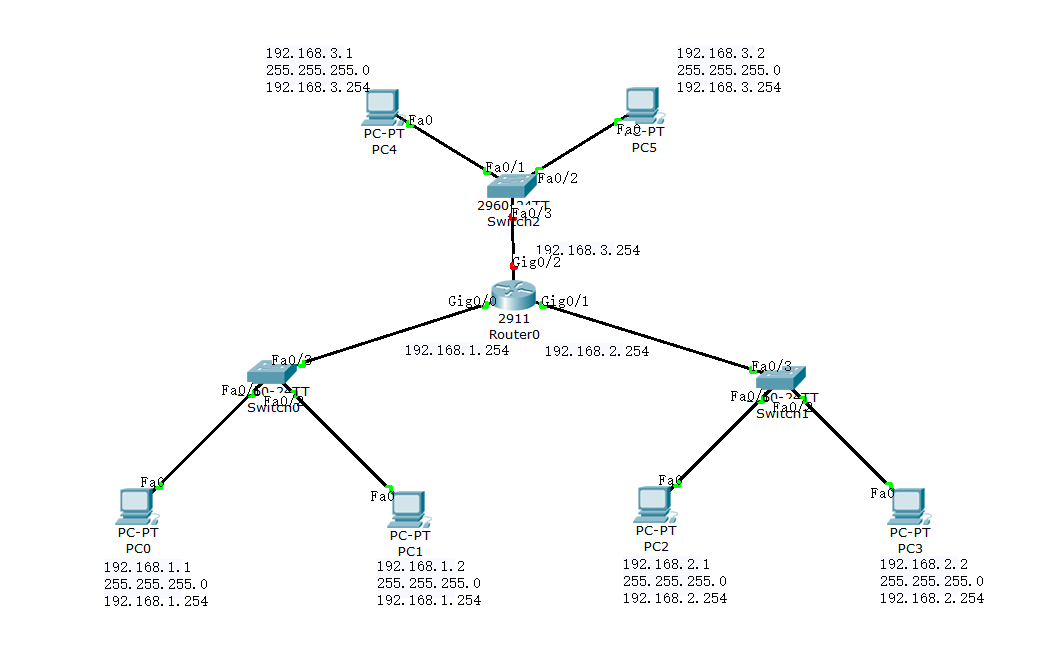
有三种方式完成这个实验,一是把所有设备检查一遍并重新配置,这种是纯办法,另一种就是修复可见的错误然后在用数据包一步步排查通信状况,最后一种也是最不推荐的就是点击题目下方的Check Results看清单上哪里没有打勾。
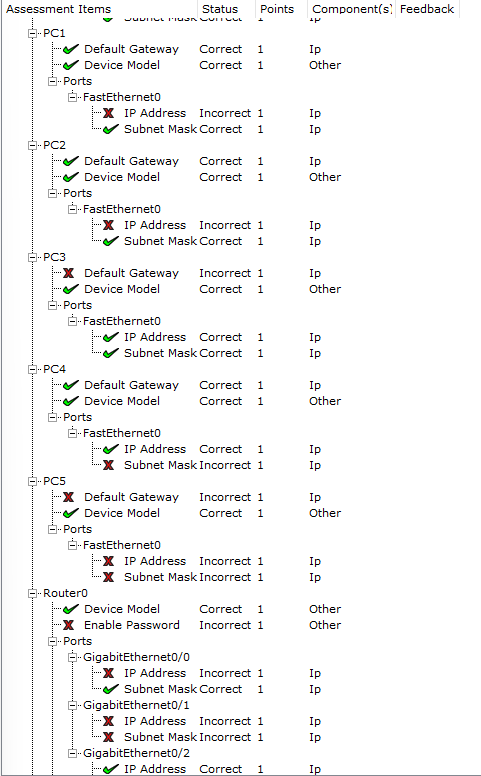
节省一些时间用最后一种方法,我们可以从清单中看到如下问题:
PC1和PC2的IP地址配置错误
PC3的网关地址配置错误
PC4的子网掩码配置错误
PC5的网关地址、IP地址和子网掩码均配置错误
Router0的特权密码和G0/0接口的IP地址配置错误,还有G0/1接口的IP地址和子网掩码配置错误,以及G0/2接口没有启动
将PC1-5的配置都检查并修改正确
Router0
en
conf t

enable password zhixiao

in g 0/0
ip add 192.168.1.254 255.255.255.0
no shu

in g 0/1
ip add 192.168.2.254 255.255.255.0
no shu

in g 0/2
no shu
测试通信状态,实验完成!