
Vercel 部署静态网站并实现国内访问(Cloudflare 中转方案记录)
一、问题背景
在使用 Vercel 托管静态网站时,默认分配的*.vercel.app 域名在国内网络环境中存在访问异常现象。表现为:
DNS 解析失败或污染
请求超时或直接不可达
该问题并非部署失败,而是域名层访问路径受限。
因此,需要对访问链路进行重构,使请求不再直接依赖vercel.app 域名。
二、方案选择与原理
本次采用:
域名(阿里云)
DNS 托管(Cloudflare)
后端托管(Vercel)
访问路径由:用户 → vercel.app
调整为:用户 → Cloudflare → Vercel
本质是:
通过 DNS 与流量入口替换,规避默认域名的解析问题
需要注意:
Vercel 官方并不推荐在其前方叠加 Cloudflare 等反向代理
原因包括:流量可见性下降、缓存冲突、性能影响
本方案属于可用性优先的工程取舍,非官方推荐架构。
三、环境与前置条件
已完成 Vercel 项目部署
已购买域名(阿里云)
拥有域名 NS 修改权限
拥有 Cloudflare 账号
四、部署过程记录
1. Vercel 项目初始化
通过 Trae IDE自动部署项目,生成默认访问地址:xxx.vercel.app
在项目浏览器功能窗口中,点击右上角的部署即可完成
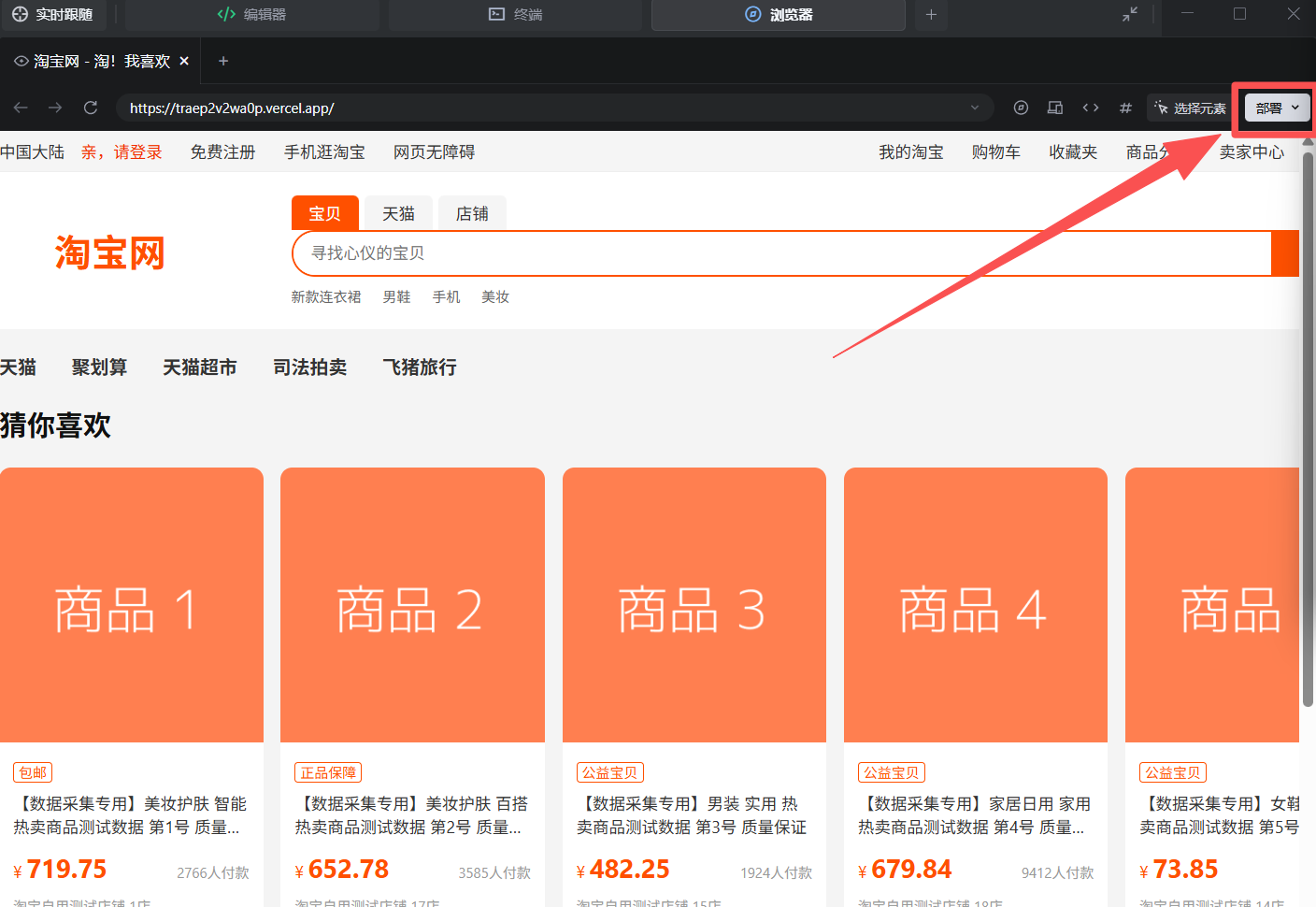
验证:项目构建成功 且 默认域名可在境外正常访问
-llrd.png)
前往Vercel官网([https://vercel.com/](https://vercel.com/))登陆自己的账户 即可查看项目部署详情
2. 域名购买
前往万维阿里云([https://wanwang.aliyun.com/](https://wanwang.aliyun.com/))输入所需要的域名,然后购买即可
-opGw.png)
这里我买的域名为:verceltest.top
3. 接入 Cloudflare
登录Cloudflare(https://www.cloudflare.com/)进入账户主页
点击账户名右侧的添加按钮,选择连接域,然后输入购买好的域名。
-rRnW.png)
爬虫控制可自行选择,我这里是做数据采集用的所以不阻止,然后点击继续。
-IhdY.png)
套餐选择免费的即可,由于没有安全防护措施,不建议个人或组织网站使用。
-Ezvq.png)
Cloudflare 会自动扫描你的部分dns记录。由于域名是刚买的还没设置解析操作,所以是没有记录,点击继续。
.png)
记录这两个DNS服务器地址即可。
4. 修改 NS(关键步骤)
前往阿里云域名产品控制台(https://dc.console.aliyun.com/) 选择域名管理下的域名列表,点击需要修改的域名右侧的管理,点击左侧DNS管理下的DNS修改,点击修改DNS服务器,将之前的Cloudflare DNS服务器地址添加上去。
.png)
5. Cloudflare DNS 配置
在 Cloudflare 中添加记录:
选择类型CNAME,名称设置为 购买的域名,目标设置为 Vercel项目默认地址 点击保存即可
.png)
.png)
6. Vercel 添加自定义域名
进入项目部署详情页面,点击自定义域名分配(Assigning Custom Domains)点击管理,选择右上角的添加现有(Add Existing)
.png)
输入购买的域名,点击Save即可
.png)
等待域名解析,如果出现需要验证(Verification Needed)点击自动配置(Auot configure)即可。
.png)
页面中点击授权即可
.png)
7. SSL 配置
Cloudflare 中选择购买的域名,选择左侧的SSL/TLS下的概述,点击右侧配置按钮
.png)
选择 完全(严格) 或 完全 然后点击保存
.png)
五、测试访问
浏览器输入购买的域名测试是否能够访问,默认配置会将verceltest.top重定向至www.verceltest.top,若无此需求可自行设置,这里不展开。
.png)
六、结论
该方案的实际作用可以归纳为:
放弃
.vercel.app作为访问入口使用自定义域名建立新的解析路径
通过 Cloudflare 接管 DNS 并转发流量
最终实现:
在不改变 Vercel 部署方式的前提下,使服务在国内网络环境中可访问
七、补充说明
该方案存在工程权衡:
优点:可访问性显著提升
缺点:增加一层中转并且可能影响 Vercel 安全策略与性能
因此,更适用于:个人项目、展示站点、对稳定性要求中等的服务
不建议直接用于高安全或高性能生产环境。